Aggiornato il · 4 min di lettura
Trova prodotti e varianti, combina condizioni, salva ricerche e lavora con la nuova vista foglio.
Guida operativa aggiornata al 8 ottobre 2026. Gli esempi e le schermate di collaudo sono identificati nelle didascalie.
Apri Commerce dal launchpad e seleziona Catalogo. Il catalogo contiene l'anagrafica comune a negozio, magazzino e commercio elettronico. Usa Lista e-Commerce per controllare stato, immagini e dati commerciali; passa a Vista foglio per confrontare assortimenti e quantità per taglia e colore. Prezzi e Inventario aprono ambienti specifici senza obbligarti a cambiare applicazione.
Prima di lavorare controlla l'azienda attiva. Una ricerca salvata, il magazzino e gli articoli devono appartenere al negozio giusto. Se mancano comandi verifica i permessi con il responsabile: l'assenza di un pulsante non significa che una funzione sia stata eliminata.
Scrivi un nome, uno SKU o un barcode nel campo di ricerca. La ricerca considera anche descrizione e attributi: puoi cercare una combinazione come nome del modello, colore e coppa. Prova prima il codice esatto, poi parole distintive. Un'abbreviazione commerciale del fornitore può richiedere un termine diverso da quello usato internamente.
Se non trovi il prodotto, mostra i filtri e controlla categoria, stato e condizioni rimaste attive. Esaurito indica una situazione di disponibilità, mentre pubblicato riguarda il contenuto. Sono informazioni diverse. Non creare un duplicato prima di aver cercato SKU e barcode anche senza filtri.
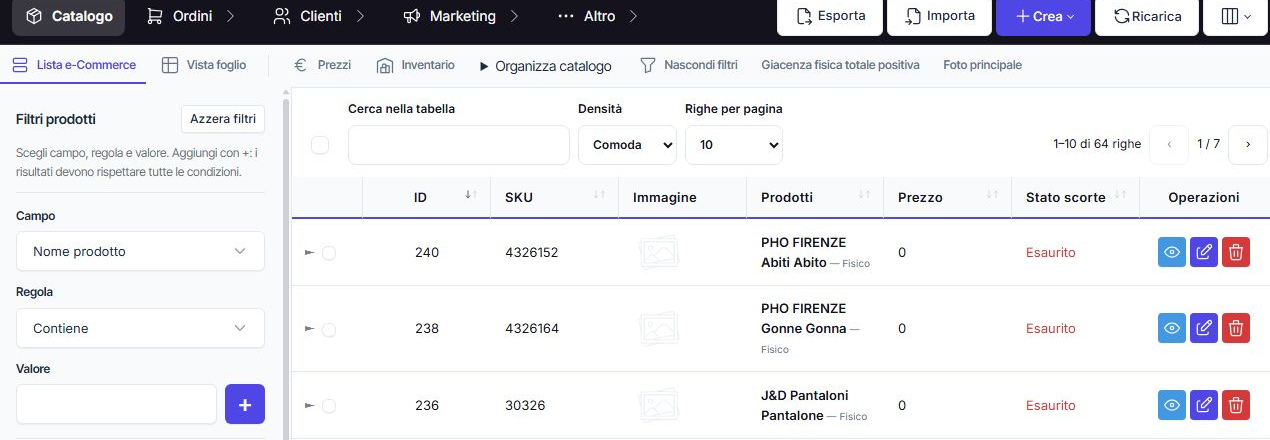
Due condizioni sullo stesso campo restringono ulteriormente i risultati. Per un intervallo usa, ad esempio, prezzo maggiore o uguale a 20 e minore o uguale a 50. Aggiungere due marche diverse in AND non equivale a cercare l'una oppure l'altra. Le condizioni di variante devono riferirsi a una combinazione coerente: colore rosso e coppa C non devono essere ricavati da due varianti diverse dello stesso padre.
Quando la ricerca è corretta usa il salvataggio del preset, assegnando un nome come «Reggiseni disponibili». I preset sono personali e locali al browser, distinti per azienda e utente; non sono automaticamente condivisi con il collega o sincronizzati su un altro dispositivo. Il limite previsto è di 30 preset. Completa o svuota la condizione in composizione prima di salvare.
Il ritorno al catalogo può ripristinare vista, filtri, ordinamento, pagina, posizione e scorrimento recente. Questa memoria agevola il lavoro, ma non costituisce un archivio dei dati: dopo una modifica controlla nuovamente la riga. Per condividere una procedura descrivi le condizioni, anziché promettere al collega lo stesso preset.
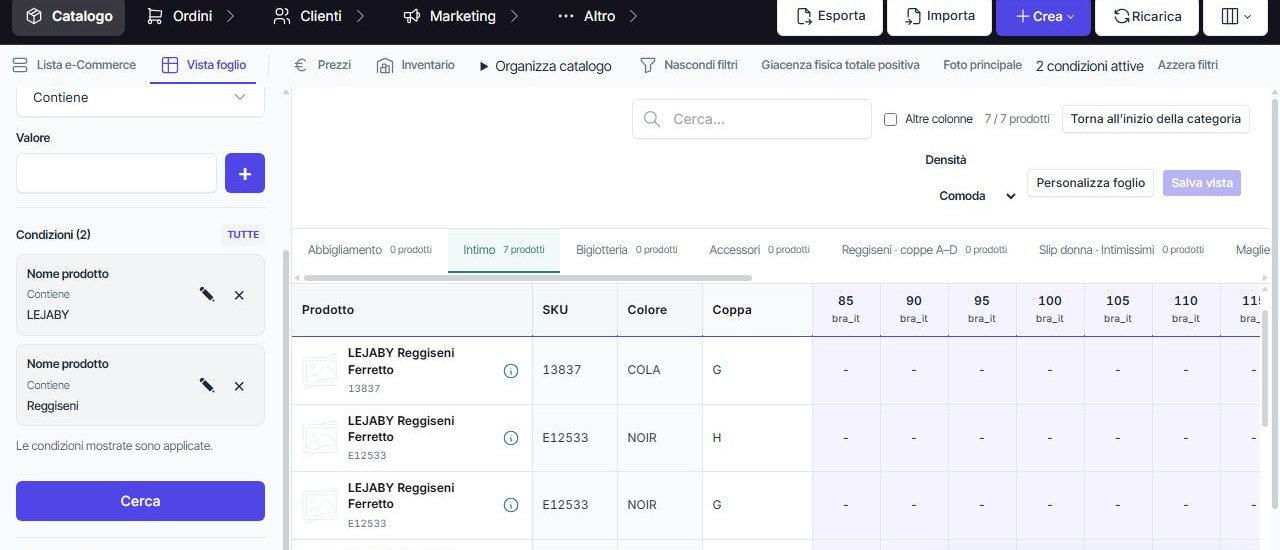
Le colonne fisse identificano prodotto, SKU e colore. Le altre colonne rappresentano taglie nella tabella corretta. Una M di una tabella non deve essere confusa con una M di un'altra. Espandi i dettagli disponibili per origine fornitore, equivalenze e misure. Il foglio può caricare l'assortimento per blocchi: non interpretare le sole righe visibili come tutto il catalogo.
Un trattino, una taglia d'origine o «Corrispondenza non disponibile» richiedono verifica della tabella e delle associazioni. Non sostituirli mentalmente con zero o con una conversione numerica. Le quantità fisiche positive delle varianti e dei magazzini attivi non sono una previsione di arrivi né una promessa di disponibilità al cliente.
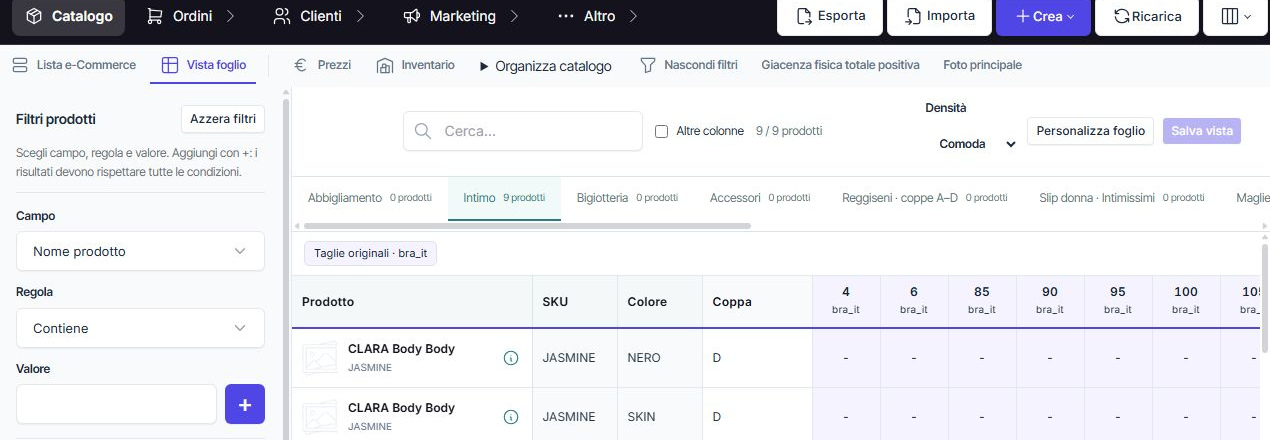
Prima del riassortimento filtra reparto, stagione e disponibilità; prima della pubblicazione controlla immagini, prezzo e stato; al banco cerca lo SKU della variante. Se devi intervenire su molti articoli esporta un campione e verifica il perimetro prima di importare. Cambiare colonna o vista non modifica stock o prezzi.
Controllo finale: ricerca ripetibile, condizioni tutte aggiunte, nessun filtro inatteso, tabella taglie identificata e totale confrontato con il magazzino scelto. Prosegui con organizzazione del catalogo e taglie aziendali e fornitore.

Discussione
0 commentiVerifica accesso…
Non ci sono ancora commenti.