Aggiornato il · 4 min di lettura
Imposta il magazzino fisico e le ubicazioni e usa la nuova dashboard come ingresso alle attività quotidiane.
Guida operativa aggiornata al 8 ottobre 2026. Gli esempi e le schermate di collaudo sono identificati nelle didascalie.
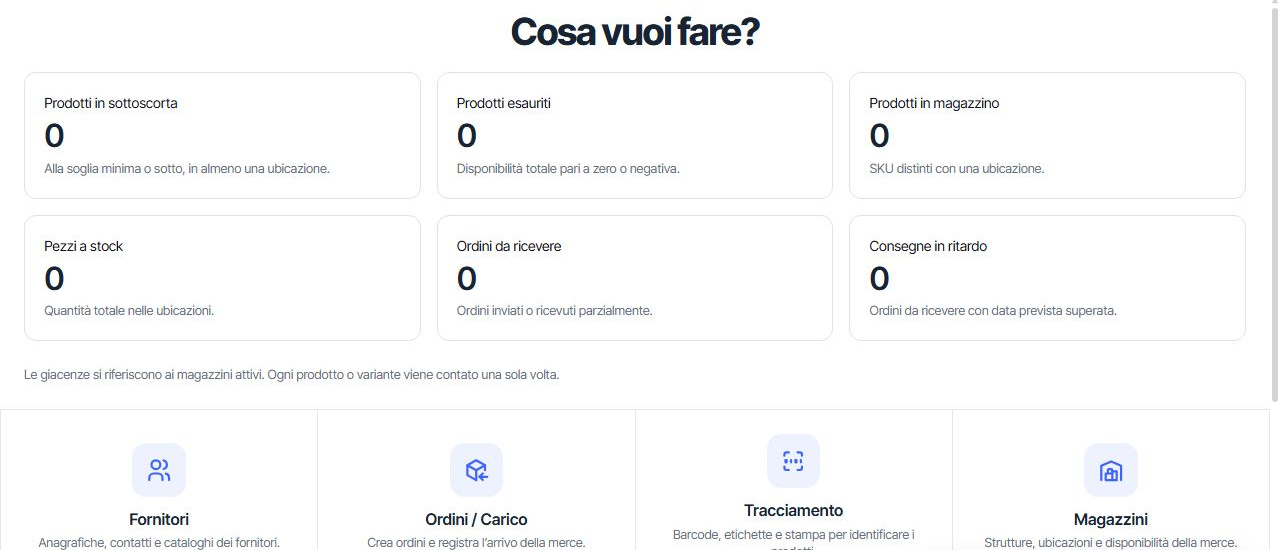
Apri Magazzino dal launchpad. La dashboard presenta riepiloghi e quattro ingressi principali: Fornitori, Ordini / Carico merce, Tracciamento articoli e Magazzini. Per ricevere un ordine entra negli acquisti; per organizzare gli spazi entra nei magazzini; per identificare un pezzo entra nel tracciamento.
I riepiloghi dipendono dai dati registrati. Una dashboard a zero in un'azienda ancora da configurare non è una prova di assenza fisica di merce. Il conteggio deve essere confrontato con magazzini attivi, varianti e documenti. La schermata fotografata è un esempio di configurazione iniziale e non un modello di negozio già operativo.
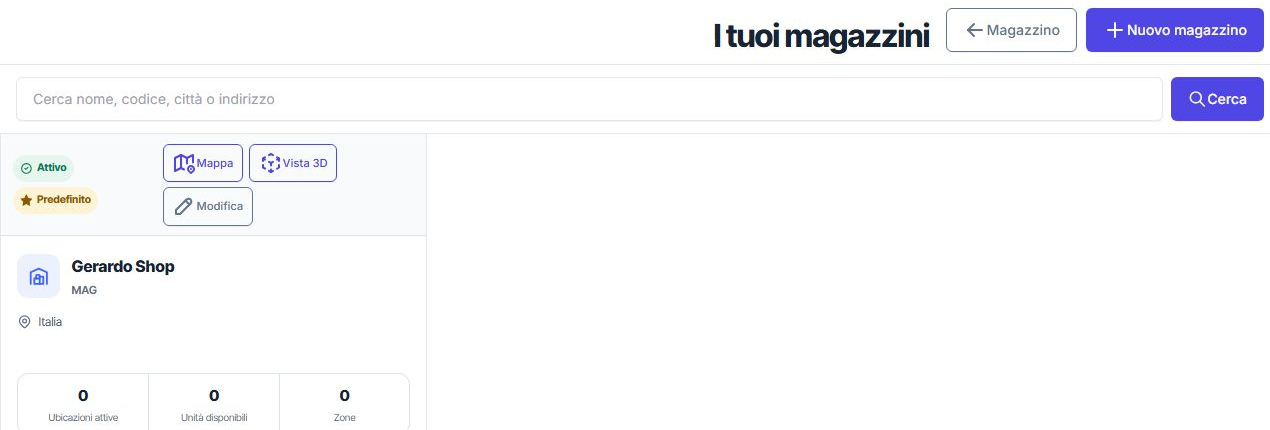
Due sedi con lo stesso nome e significato diverso rendono difficile leggere movimenti e documenti. Un magazzino disattivato va valutato insieme alle quantità ancora attribuite e ai processi aperti. Non spostare scorte semplicemente cambiando il nome o il magazzino predefinito.
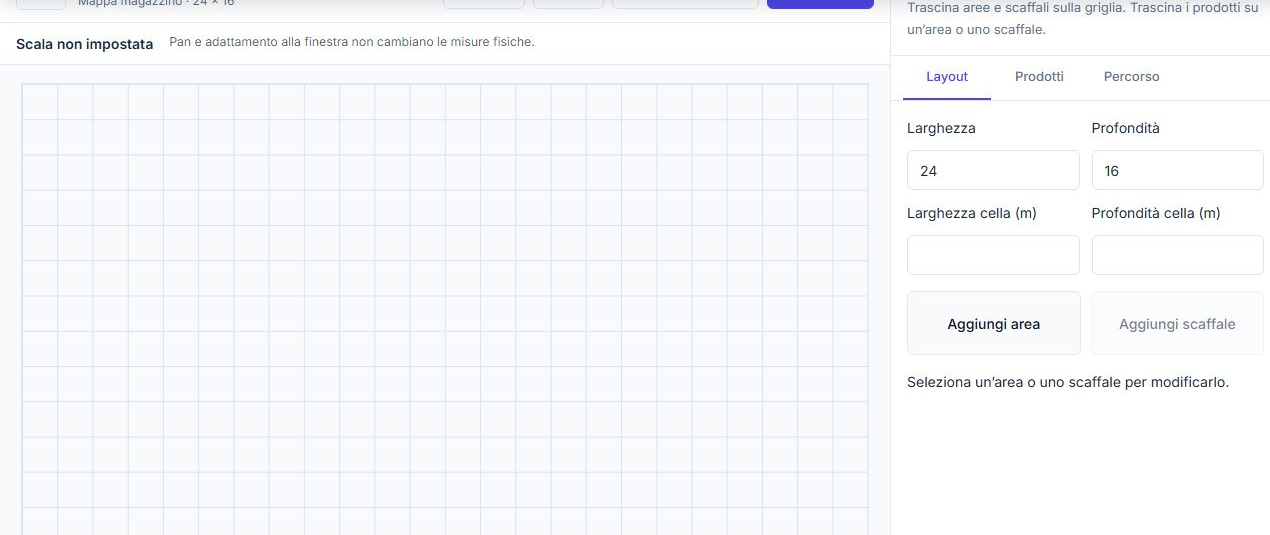
Dall'elenco apri Mappa. Definisci larghezza, profondità e dimensione delle celle secondo la scala reale prevista dal modulo. Aggiungi prima le aree, poi gli scaffali e le posizioni. La griglia non configurata mostrata nell'immagine rappresenta lo spazio di lavoro, non scaffali già censiti.
Attribuisci codici semplici e leggibili anche sulle etichette fisiche: area, scaffale e posizione devono permettere al collega di trovare il pezzo. Rispetta la distinzione tra un prodotto assegnato a un magazzino e la sua ubicazione dettagliata. Il totale corretto non garantisce che lo scaffale sia corretto.
Le schede Layout, Prodotti e Percorso hanno scopi diversi: disegno, consultazione degli articoli e supporto al percorso. La vista 3D è un modo di leggere la configurazione. Non dimostra la presenza di sensori, robot o rilevamento automatico delle quantità. Salva e controlla il layout prima di usarlo per il picking.
La dashboard prevede un ingresso al lavoro mobile. L'operatore deve essere già associato all'azienda con il ruolo previsto; i collegamenti personali di accesso sono legati all'identità e alla validità del token. Non condividere pubblicamente QR o URL di accesso e non inserirli in guide o fotografie.
Il responsabile abilita l'operatore attraverso gli strumenti ordinari di gestione utenti. Il magazziniere entra nella propria azienda, sceglie il documento corretto, legge il prodotto o barcode e verifica quantità e destinazione. Se il collegamento è scaduto usa il rinnovo previsto; non cercare di sostituire manualmente l'identità nell'URL.
All'arrivo della merce l'operatore confronta ordine e colli, registra soltanto ciò che è effettivamente ricevuto e assegna la destinazione. Dopo il carico controlla il prodotto nella mappa e la quantità nel catalogo. Prima di preparare un ordine verifica sede e ubicazione; durante l'inventario conta per area e variante.
Se Aggiungi scaffale è disabilitato controlla che esista e sia selezionata l'area richiesta. Se il prodotto non compare nella mappa controlla ubicazione e magazzino, oltre alla sua esistenza nel catalogo. Se il totale sembra errato consulta i movimenti e i magazzini attivi.
Controllo finale: sede riconoscibile, predefinito corretto, layout salvato, ubicazioni fisiche coerenti e accessi personali. Prosegui con fornitori e acquisti.

Discussione
0 commentiVerifica accesso…
Non ci sono ancora commenti.